.png?width=100&height=35&name=Kiwa_2024_RGB%20(1).png)
Kaikilla analytiikan Kaaviot-puolen välilehdillä suodatinvalikko on sama. Löydät erillisistä ohjeista tietoa eri välilehtien sisällöistä.
- Dokumentit-välilehti
- Kategorisointi välilehti
- Tehtävät välilehti
- Indeksi välilehti
- Havainto- ja dokumenttilistaus
- Kartat välilehti
- Riskinarvioinnin analytiikka
Avatessa analytiikan datan tarkastelua varten, tulee aina ensimmäisenä valita tarkasteltava ajanjakso (alku- ja loppupäivä), kohde tai kohteet sekä halutut raportointipohjat. Tämän jälkeen voit painaa Päivitä, jolloin tieto hakeutuu antamiesi määritteiden mukaisesti.
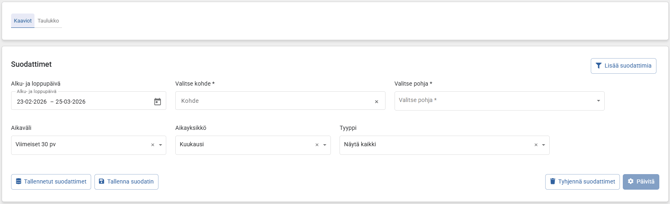
Aina uusien valintojen jälkeen tulee muistaa painaa oikeasta alakulmasta Päivitä, jotta saadaan tulokset näkyviin, sekä muiden suodattimen sisältö saadaan ajantasalle.
Aikaväli
Suodattimen avulla voidaan määrittää ajanjakso, jonka aikana täytetty data saadaan näkyviin analytiikkaan. Päivämäärien lisäksi voit käyttää alasvetovalikkoa, josta löytyy valmiita valintoja esimerkiksi viimeiset 30 pv tai edellinen vuosi.
Aikayksikkö
Suodattimen avulla voidaan määrittää tarkastelun aikaväli, jolle kuvaajat jakautuvat. Oletuksena suodattimessa on kuukausi samoin kuin myös Aikaväli-suodattimessa, yleensä tämä vaatii jommankumman suodattimen tai molempien päivitystä, jotta kuvaajaan saadaan data näkyviin.
Valitse kohde
Suodattimella avulla voidaan valikoida kohde tai kohteet mihin tehtyjen havaintojen ja täytettyjen työkalujen data halutaan nähdä. Suodatin valinta vaaditaan aina ensimmäisenä ja valinnan jälkeen tulee muistaa paina päivitä.
Valitse pohja
Suodattimella avulla voidaan valikoida vain tietystä työkalusta/työkaluista syntynyt data näkyville. Valittu kohde vaikuttaa tämän suodattimen listaukseen. Avautuvassa alasvetovalikossa näkyvät ne työkalut, joita on täytetty Valitse kohde -suodattimen kohteeseen/kohteisiin.
Lisää suodattimia
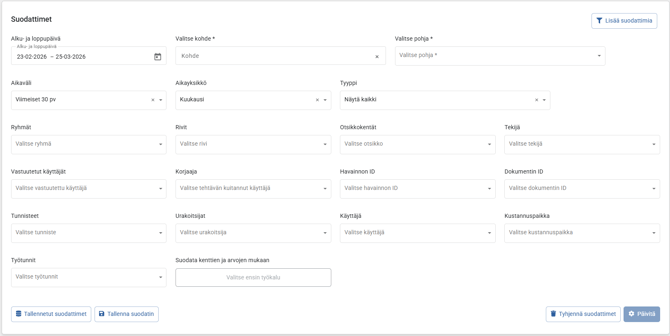
Seuraavaksi alla on käyty läpi kaikki Impactin suodattimet kuvan mukaisessa järjestyksessä. Enemmän suodattimia saa näkyviin klikkaamalla Lisää suodattimia-painikkeesta oikeasta yläreunasta.
Ryhmät
Suodattimen avulla voidaan valita tarkasteltavaksi tarkastuslistoissa ja päivitettävissä tarkastuslistoissa olevia tarkastettavia ryhmiä. Suodattimella voidaan suodattaa vain tietyn tarkastettavan ryhmän dataa.
Rivit
Suodattimen avulla voidaan valita tarkasteltavaksi tarkastuslistoista ja päivitettävistä tarkastuslistoista olevia tarkastettavia kohteita ryhmien alla eli tarkastuslistojen rivejä. Ryhmät-suodatin vaikuttaa tämän suodattimen avautuvaan alasvetovalikkoon. Valikossa on näkyvissä sen ryhmän rivit, mikä on valittuna Ryhmät-suodattimeen.
OtsikkokentätSuodattimen avulla voidaan suodattaa lomakkeiden ja tarkastuslistojen Kuvaus-kentän sisältöä.
Tekijä
Suodattimen avulla voidaan suodattaa dataa tekijän mukaan. Suodattimeen vaaditaan, että työkalu on täytetty kirjautuneena käyttäjänä, jotta tekijä voidaan valita suodattimeen.
Vastuutetut käyttäjät
Suodattimeen avulla voidaan suodattaa vastuutetun käyttäjän mukaan tehtävien dataa. Suodatin näyttää valitulle käyttäjälle vastuutettujen tehtävien datan
Korjaaja
Suodattimen avulla voidaan suodattaa tehtävien dataa tehtävien tehdyksi kuitanneiden käyttäjien avulla. Avautuvassa alasvetovalikossa ovat ne käyttäjät, jotka ovat kuitanneet tehtäviä tehdyksi.
Havainnon ID
Suodattimen avulla voidaan suodattaa dataa täytetyistä lomakkeista ja tarkastuslistoista syntyneiden havaintojen mukaan. Suodattimen alasvetovalikkoon listautuvat niiden havaintojen ID:t, jotka ovat syntyneet valituista pohjista.
Dokumentin ID
Suodattimen avulla voidaan suodattaa dataa täytetyistä lomakkeista ja tarkastuslistoista yksittäisen täytetyn dokumentin mukaan. Suodattimen alasvetovalikkoon listautuvat niiden dokumenttien ID:t, jotka ovat syntyneet valituista pohjista.
Tunnisteet
Suodattimen avulla voidaan suodattaa dataa tarkastuslistoihin kirjoitettujen tunnisteiden avulla. Avautuvaan alasvetovalikkoon listautuvat kaikki ne tunnisteet, joita on käytetty valittujen pohjien täytössä.
Urakoitsijat
Suodattimen avulla voidaan suodattaa dataa urakoitsijatiedon avulla. Jos organisaatiossa on käytössä urakoitsijamerkintä, listautuvat urakoitsijoiden nimet avautuvaan alasvetovalikkoon aiempien valintojen mukaan.
Käyttäjä (Tuntiraportointi)
Suodattimen avulla voidaan suodattaa kustannuspaikkojen työtunteja käyttäjien mukaan. Lue tarkemmin tuntiraportoinnista omista ohjeista.
Kustannuspaikka (Tuntiraportointi)
Suodattimenavulla voidaan valita kustannuspaikkapuussa määritelty kohde, jolle tuntiraportoinnissa kirjatut työtunnit tulevat mukaan analytiikkaan. Tätä voidaan käyttää tapaturmataajuuden laskemiseen kustannuspaikoittain. Lue tarkemmin tuntiraportoinnista omista ohjeista.
Työtunnit (Tuntiraportointi)
Suodattimen avulla voidaan valita kolmesta kategorista: Omat työntekijät: tuotanto (tuntia), Omat työntekijät: toimisto (tuntia) ja Urakoitsijat (tuntia), tarkasteltavat työtunnit analytiikkaan. Tuntiraportoinnissa määritellään kategorioiden työtunnit syöttövaiheessa. Lue tarkemmin tuntiraportoinnista omista ohjeista.
”Aikasuodattimet”
Tyyppi:
Suodattimella voidaan suodattaa tehtävien datan näkyviin kategorioittain:
- Näytä kaikki: Kaikki data mitä organisaatiossanne on syntynyt.
- Tehtävät: Kaikki tehtäviin johtanut data.
- Tekemättä: Tekemättömien tehtävien data.
- Tehty: Tehtyjen tehtävien data.
- Erääntyneet: Erääntyneiden tehtävien data.
Suodata kenttien ja arvojen mukaan
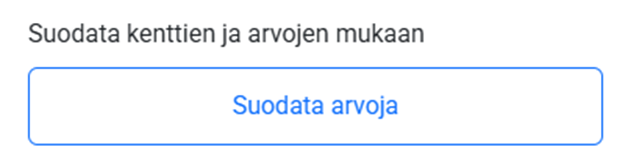
Toiminnallisuuden avulla voidaan tarkastella tiettyjen komponenttien data ja luoda sääntöjä joiden mukaan data suodattuu. Suodattimesta avautuvassa alasvetovalikossa löytyvät työkalun/työkalujen komponentit, mitkä ovat valittuna suodattimessa Valitse pohja. Ilman pohjan valintaa tätä toiminnallisuutta ei voi käyttää.
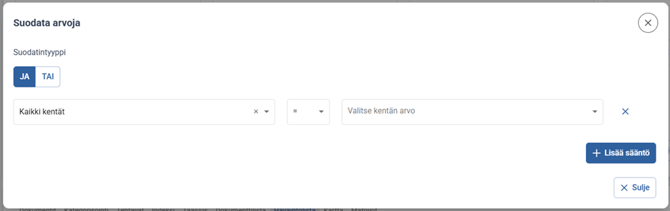
JA/TAI arvolla voit valita pitääkö kaikkien ehtojen täyttyä, vai riittääkö vain jonkin ehdon täyttyminen.
Käytössä on valinta JA = Tällöin kaikkien sääntöjen tulee olla täytettynä samassa työkalussa, jotta data tulee näkyviin.
Käytössä valinta TAI= Tällöin vain yhden valituista säännöistä tulee olla täytetyssä työkalussa, jotta data tulee näkyviin.
Kohdasta Kaikki kentät, voit valita kysymyksen, jonka vastauksia haluat tarkastella. Mikäli et valitse arvoja, eli vastauksia voit käyttää kaikkia kyseessä olevan kysymyksen arvoja.
Kenttien ja arvojen välissä on säännön asetus, johon voi asettaa ehdon, jonka mukaan valittuja arvoja tarkastellaan.
-
= : Voit valita vain yhden arvon, jolloin suodatetaan vain täydellistä vastausta
-
!=: Suodatettu tieto ei saa sisältää jotakin tiettyä arvoa
-
in: Voit valita useamman arvon, jotka löytyy täytetyistä dokumenteista.
-
Not in: Pois sulkee valitut arvot tuloksista.
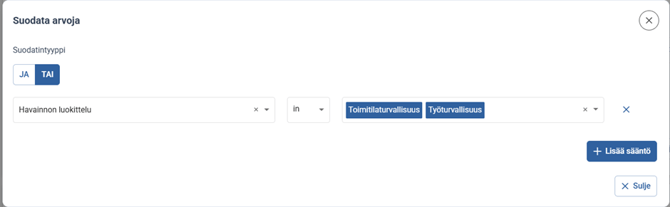
Valitse kentän arvo avulla voidaan tarkastella valittujen kenttien sisältöä, eli niitä tietoja, joita on annettu eri lomakkeilla tai tarkastuslistoilla näiden täytössä. Jos muihin suodattimiin, kuten Ryhmät ja Kentät -suodattimiin on tehty valintoja vaikuttavat nekin tämän suodattimen sisältöön. Suodattimeen on mahdollista valita useampi arvo käytetyn ehtolausekkeen mukaan.
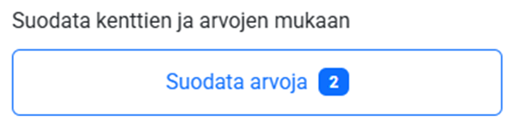
Kun suljet sääntö-ikkunan sinun tulee vielä päivittää analytiikka. Mikäli suodatuksessa on annettuja arvoja taustalla, niin niiden määrä näkyy painikkeessa.
Suodattimien tallentaminen
Jokainen valinta vaikuttaa suodattimien näyttämään dataan, joten on hyvä tallentaa useimmiten tarvittavat suodattimet suoraan Impactiin. Tallennettuja suodattimia voi jakaa myös muille käyttäjille, mutta he näkevät vain oikeuksiensa mukaisen datan.
Huom.! Taulukko puolelle on oma tapansa tallentaa ja jakaa suodattimia.
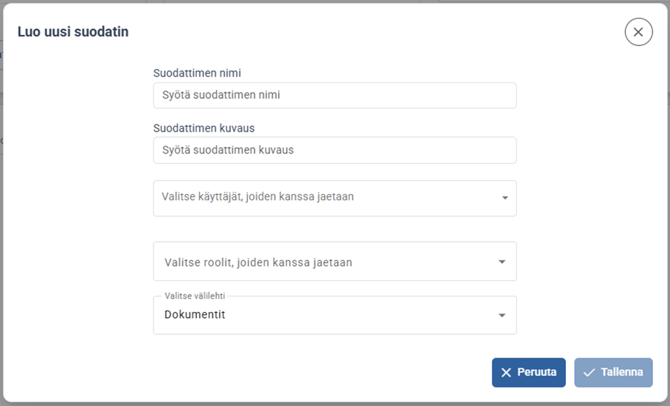
Pääset tallentamaan suodattimet seuraavasti:
- Tee haluamasi suodatus.
- Paina Tallenna suodatin-painikkeesta
- Anna suodattimelle nimi, kuvaus, valitse käyttäjät ja roolit kelle haluat jakaa suodattimen ja valitse minkä välilehden se avaa avatessa.
- Paina lopuksi tallenna.
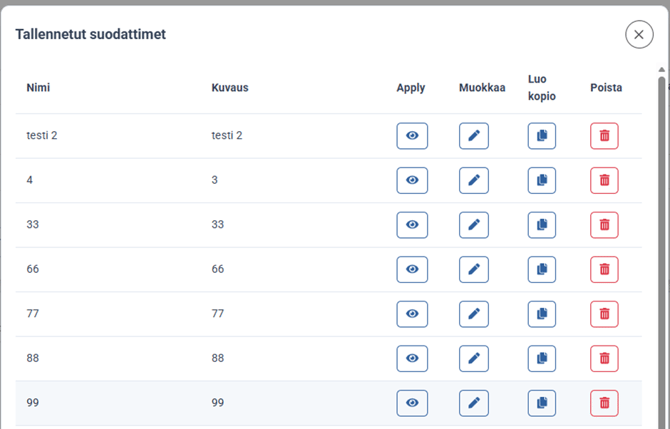
Saat tallentamasi suodattimet auki Tallennetut suodattimet-painikkeesta. Tallennettu suodattimet avautuvat uuteen ikkunaan. Tässä ikunnassa voit avata suodattimen silmä-ikonista, muokata sitä, luoda kopion tai poistaa sen.