.png?width=100&height=35&name=Kiwa_2024_RGB%20(1).png)
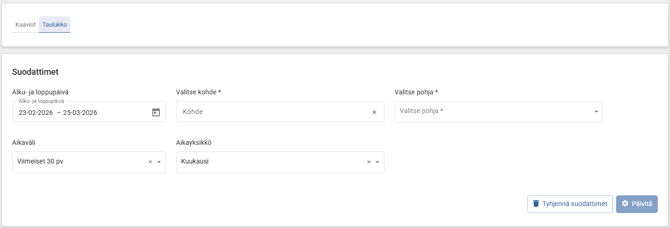
Vain näkyvät suodattimet vaikuttavat taulukko puolen näkymiin: kohde, pohja, aikayksikkö ja aikaväli. Muut suodattimet voi lisätä käyttäjen Taulukon monipuoliisa suodatusmahdollisuuksia.
Mikäli vaihdat suodattimia, tulee tieto pävittää Pävitä-painiketta käyttäen.
Taulukot näyttävät myös 0 arvot, joten taulukoita voi käyttää mm. Seuraaviin asioihin:
- Onko kaikki ajoitetut tarkastuskierrokset tehty
- Kuinka monta raportointia per työntekijä
- Avoimien tehtävien määrä henkilöittäin
Taulukko puoli tarjoaa tavan käsitellä Kiwa Impactiin muodostunutta dataa taulukko muodossa ja tehtyjä taulukoita voi ottaa ulos tai niistä voi muodostaa kuvaajia.
Suodattimien tallennus
Taulukko-puolen suodattimet ovat välilehti-kohtaisia.
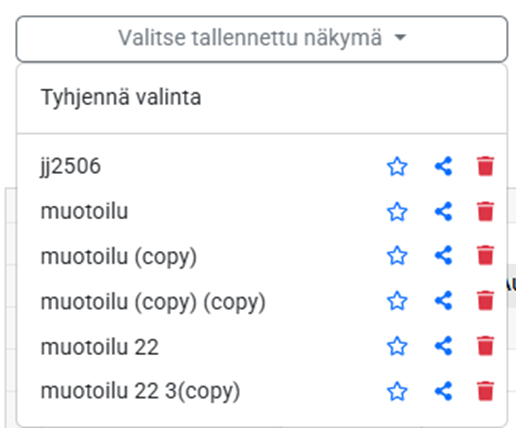
Kun olet tehnyt mieleisesi suodattimet ja kenttien muotoilut voit tallentaa sen, jolloin voit antaa suodattimelle nimen ja se ilmestyy Valitse tallennettu näkymä-listaukseen.
Tallennuksen jälkeen voit merkitä suodattimen suosikiksi tähdestä, jakaa sen muille käyttäjille jako-painikkeella tai poistaa sen.
-
Valitse tallennettu näkymä – Voit avata tai jakaa tallennettua suodattimia
-
Tallenna – Tallenna uusi suodatin
-
Tallenna nimellä – tallenna ja nimeä uusi suodatin
Käyttöliittymän muut painikkeet

Vie: Lataa tieto ulos tulostaen, html, CSV, excel, kuva tai PDF:nä
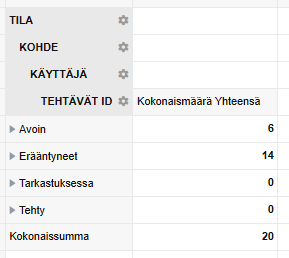
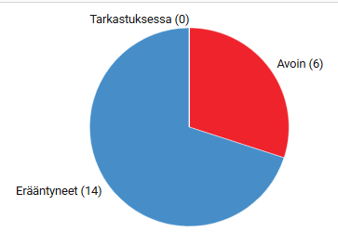
Ruudukko – Kaaviot: Voit valita katseletko data taulukkona vai valitsemanasi kaaviona. Voit vaihdella näkymien välillä. Alla esimerkki taulukon ja kaavio valinnan välillä.
Huom. Mikäli haluat saada kuvaajan suhteessa aikaan, niin ajan pitää olla riveillä.
Kentät
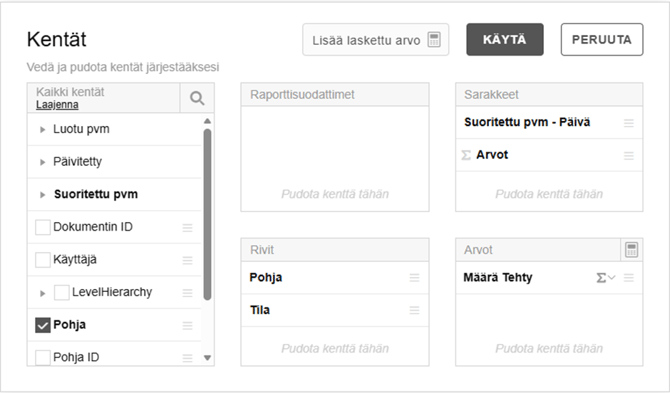
Kentät valinnassa voit valita mitä tietoa tuot riveille ja sarakkeisiin. Vasemmalta voi raahata kenttiä eri alueisiin tai alueelta raaha kentän pois, jos sitä ei haluta käyttää.
Raporttisuodattimet: Tähän tuotuja kenttiä voidaan käyttää tiedon suodattamiseen.
Rivit: Mitä tietoa tuodaan riveille
Sarakkeet: Mitä tietoa tuodaan sarakkeisiin
Arvot: Mitä tietoa näytetään matriisissa
Koko näyttö: Voit tarkastella taulukkoa myös koko näytön tilassa
Vinkki!
Mikäli haluat viedä vain osuuden taulukosta esimerkiksi Exceliin, voit maalata halutun osan ja kopioda sen näppäimistö yhdistelmällä CTRL+C ja Excelissä CTRL+V liittääksesi valitun osuuden.